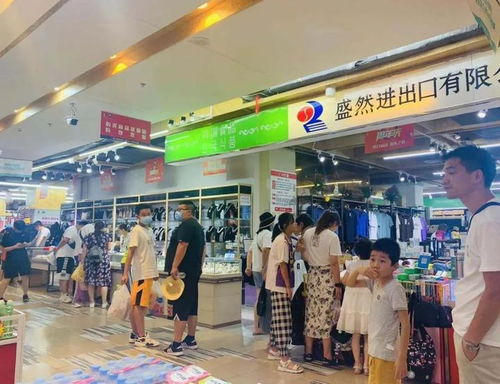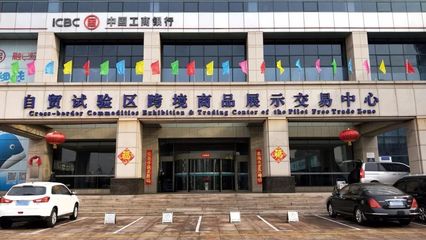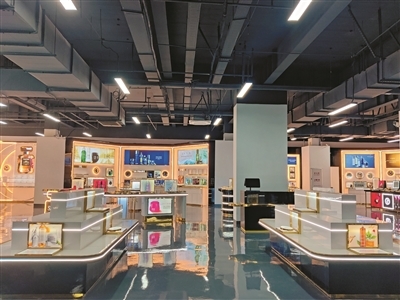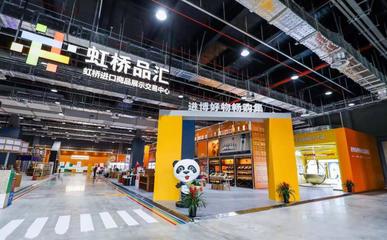
出口商品交易會(通常簡稱“廣交會”或各類專業(yè)國際展會)是全球貿(mào)易體系中的關(guān)鍵樞紐,它不僅是一個展示產(chǎn)品的平臺,更是連接國際批發(fā)商、采購商與源頭廠家的核心橋梁。本文將深入探討交易會中的價格形成機制、批發(fā)貿(mào)易模式、廠家參與策略,以及其如何演變?yōu)楝F(xiàn)代綜合性的商品交易中心。
一、 價格形成:透明、競爭與市場風(fēng)向標
在出口商品交易會上,價格并非單一固定數(shù)字,而是一個動態(tài)、透明的協(xié)商與發(fā)現(xiàn)過程。其特點主要體現(xiàn)在:
- 源頭價格優(yōu)勢:采購商可直接與生產(chǎn)廠家面對面洽談,省去諸多中間環(huán)節(jié),獲取接近出廠價的優(yōu)勢報價。這為大規(guī)模批發(fā)采購奠定了成本基礎(chǔ)。
- 競爭性透明定價:同行業(yè)眾多廠家齊聚一堂,產(chǎn)品、技術(shù)、服務(wù)直接對比,形成了高度的市場競爭。這種環(huán)境迫使廠商提供更具競爭力的價格和條款,使國際市場價格趨于透明化。
- 綜合定價策略:價格不僅是產(chǎn)品成本,更融合了品牌價值、技術(shù)創(chuàng)新、交貨周期、付款條件、售后服務(wù)等綜合因素。交易會是展示并驗證這些增值要素的最佳舞臺。
二、 批發(fā)貿(mào)易:規(guī)模化、定制化與合作深化
交易會是批發(fā)貿(mào)易(B2B)的主戰(zhàn)場,其模式已超越簡單的下單采購:
- 規(guī)模化采購核心平臺:國際大型零售商、分銷商在此集中尋覓合作伙伴,通過大額訂單獲取最優(yōu)批發(fā)折扣,實現(xiàn)供應(yīng)鏈的集中優(yōu)化。
- 定制化與OEM/ODM合作:批發(fā)商常攜帶設(shè)計方案或特定需求,尋找有能力的廠家進行定制化生產(chǎn)。交易會提供了考察工廠研發(fā)能力、生產(chǎn)設(shè)備和質(zhì)量管控體系的直接機會,促進了從單純買賣到深度合作的轉(zhuǎn)變。
- 建立長期供應(yīng)關(guān)系:成功的交易會洽談往往促成長期、穩(wěn)定的批發(fā)供應(yīng)合同。廠家通過展會展示其生產(chǎn)穩(wěn)定性和信譽,為持續(xù)的大宗批發(fā)貿(mào)易鋪平道路。
三、 廠家參與:從“展示”到“戰(zhàn)略營銷”的升級
對于出口廠家而言,交易會參與策略深刻影響著其全球業(yè)務(wù)拓展:
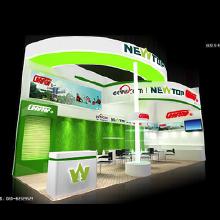
- 品牌與實力的窗口:展位是企業(yè)的名片。通過產(chǎn)品陳列、技術(shù)演示和工廠介紹,廠家直接向全球客戶展示其綜合實力、創(chuàng)新能力和品牌形象。
- 市場情報一線獲取:直接接觸來自不同地區(qū)的客戶,獲取關(guān)于產(chǎn)品偏好、設(shè)計趨勢、價格敏感度的一手市場情報,為產(chǎn)品研發(fā)和市場策略調(diào)整提供即時反饋。
- 構(gòu)建全球分銷網(wǎng)絡(luò):交易會是尋找地區(qū)代理商、建立海外銷售渠道的最高效途徑之一。廠家可通過評估潛在合作伙伴的實力和信譽,快速搭建國際銷售網(wǎng)絡(luò)。
四、 邁向現(xiàn)代“商品交易中心”:數(shù)字化、全鏈路與生態(tài)化
隨著貿(mào)易模式發(fā)展,傳統(tǒng)的出口商品交易會正逐步轉(zhuǎn)型升級,其內(nèi)涵已擴展為線上線下融合、服務(wù)功能齊全的“商品交易中心”:
- 線上線下一體化(O2O):實體展會與常年運營的線上平臺(B2B電商平臺、數(shù)字展廳)相結(jié)合。采購商可會前預(yù)覽、會后追蹤,實現(xiàn)“永不落幕的交易會”,價格發(fā)現(xiàn)和批發(fā)洽談在時空上得到延伸。
- 全鏈路服務(wù)整合:現(xiàn)代交易中心不僅促成交易,更整合了物流、金融、保險、通關(guān)、法律咨詢等外貿(mào)全鏈條服務(wù),為批發(fā)貿(mào)易提供一站式解決方案,極大提升了貿(mào)易便利化水平。
- 產(chǎn)業(yè)生態(tài)聚集地:它不再僅僅是商品交易的場所,更是行業(yè)信息交流、技術(shù)合作、趨勢發(fā)布和品牌孵化的生態(tài)圈。廠家、批發(fā)商、服務(wù)商、行業(yè)專家在此互動,共同塑造全球貿(mào)易新格局。
結(jié)論
出口商品交易會作為連接“廠家”與“批發(fā)”市場的核心節(jié)點,其動態(tài)的“價格”機制是國際貿(mào)易的晴雨表。在全球化與數(shù)字化浪潮下,它正從周期性的展會,演變?yōu)橐粋€功能復(fù)合、服務(wù)全面的現(xiàn)代化商品交易中心。對于廠家,它是走向世界的跳板;對于批發(fā)商,它是優(yōu)化供應(yīng)鏈的寶庫。這一平臺將繼續(xù)通過提升透明度、效率和服務(wù)深度,在全球貿(mào)易體系中扮演不可或缺的角色。